• Bedienung iPad, 9. Generation, 2021

    • Hinweis: Auf iPads und iPhones läuft dasselbe Betriebssystem iOS 16 (aktuell)

      Bildung von Zweier-Teams, so dass eine Person Erfahrungen mit Technik haben sollte  
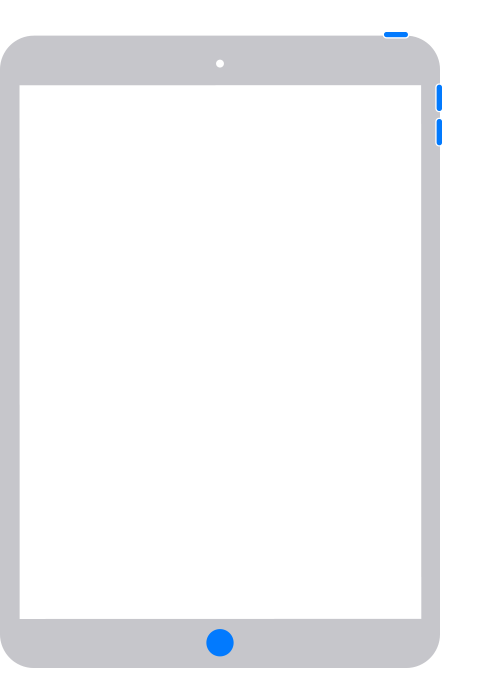
      Top-Button 

      Lange drücken:

      • Gerät einschalten (Apfel erscheint) oder ausschalten

      1x drücken:

      • Ruhezustand des Geräts aktivieren oder deaktivieren

      Home-Button 


      1x drücken:

      • Wenn iPad gesperrt ist, dann wird es entsperrt
      • Wenn eine App geöffnet ist, dann wird auf den Home-Bildschirm zurückgesprungen  


      2x drücken (App-Umschalter):

      • Geöffnete Apps anzeigen, um dann zwischen den Apps zu wechseln oder um dann durch ein Wischen nach oben eine App zu beenden

       Lautstärke-Tasten 



    • URL icon

      Tipp: Apps können auch gesucht werden, indem man von oben in die Mitte wischt und den Namen der App eingibt.

    • URL icon

      Der Link sollte in den Lesezeichen des Safari-Browsers gespeichert werden:
      Exportieren (Rechteck mit Pfeil nach oben) -> Als Favoriten sichern (Stern)

      Der Link kann dann immer im Safari aufgerufen werden:
      oben links Safari Leiste einblenden -> Lesezeichen -> Favoriten 

    • Übung 1: Kopieren und Einfügen von Text

      Suchen Sie einen kurzen und schönen Spruch (bitte nicht den Spruch des Tages) auf https://www.aphorismen.de/ und kopieren Sie diesen in die Taskcard unter Aufgabe 1 (Sprüche)

    • URL icon

      Unter Speicherorte muss iServ sichtbar sein. Ansonsten muss man sich bei der App iServ anmelden!

    • Übung 2a: Screenshots

      • Suchen Sie auf https://pixabay.com/de/ ein schönes Bild
      • Erstellen Sie davon einen Screenshot
      • Schneiden Sie es zurecht und bemalen Sie es mit Ihrem Stift
      • Tippen Sie auf Fertig und dann auf "In Dateien sichern" auf Ihrem iServ Desktop
      • Öffnen Sie die Taskcard und fügen Sie es unter Übung 2a ein:
        Drei Punkte auf der Taskcard wählen -> Datei importieren -> Dateien auswählen 

      Übung 2b: Bildschirmaufnahme

      • Starten Sie im Kontrollzentrum die Bildschirmaufnahme mit Ton, indem Sie lange auf den Kreis drücken
      • Beschreiben Sie während die Bildschirmaufnahme läuft das Öffnen einer App und Schließen einer App
      • Öffnen Sie die Taskcard und fügen Sie es unter Übung 2b (Bildschirmaufnahme) ein:
        Drei Punkte auf der Taskcard wählen -> Datei importieren -> Fotomediathek -> Bildschirmaufnahmen auswählen 
    • Übung 3: Flurfotos

      • Fotografieren Sie mit der App Kamera ein schönes Motiv auf dem Flur
      • Öffnen Sie die App Fotos und wählen Sie das Foto
      • Wählen Sie oben "Bearbeiten" und verschönern Sie das Bild mit Ihrem Stift
      • Öffnen Sie die Taskcard und fügen Sie es unter Übung 3 ein:
        Drei Punkte auf der Taskcard wählen -> Datei importieren -> Dateien auswählen